Qt开发Android程序(一)——— 环境配置
开发环境
Qt Creator(QC)作为IDE,在安装QC时需要选择安装Android模块,此外,还需安装NDK,JDK,SDK开发套件。
NDK
JDK
下载jdk-8u5后安装
SDK
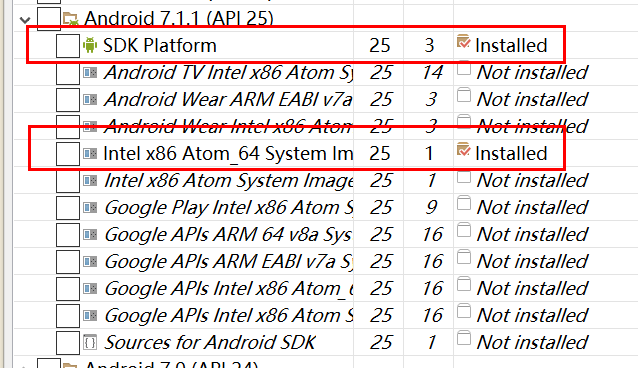
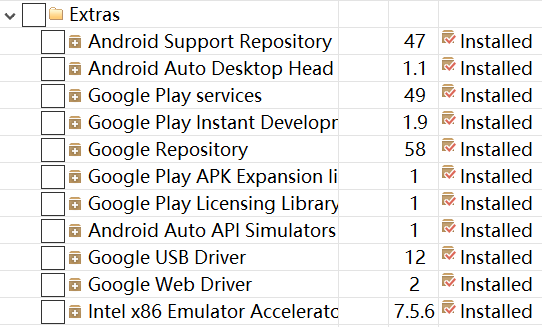
到此处下载最新版SDK,SDK安装好后,打开SDK Manager,安装如下图所示项目:
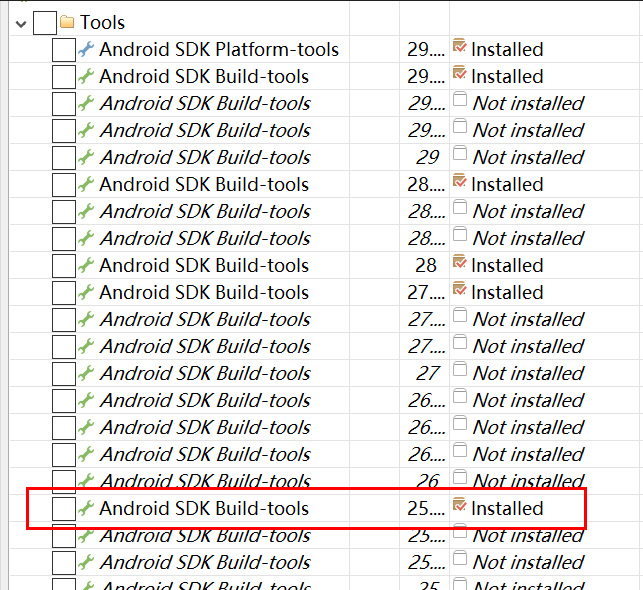
这里选择Android 7.1.1(API 25)套件
配置Qt Creator
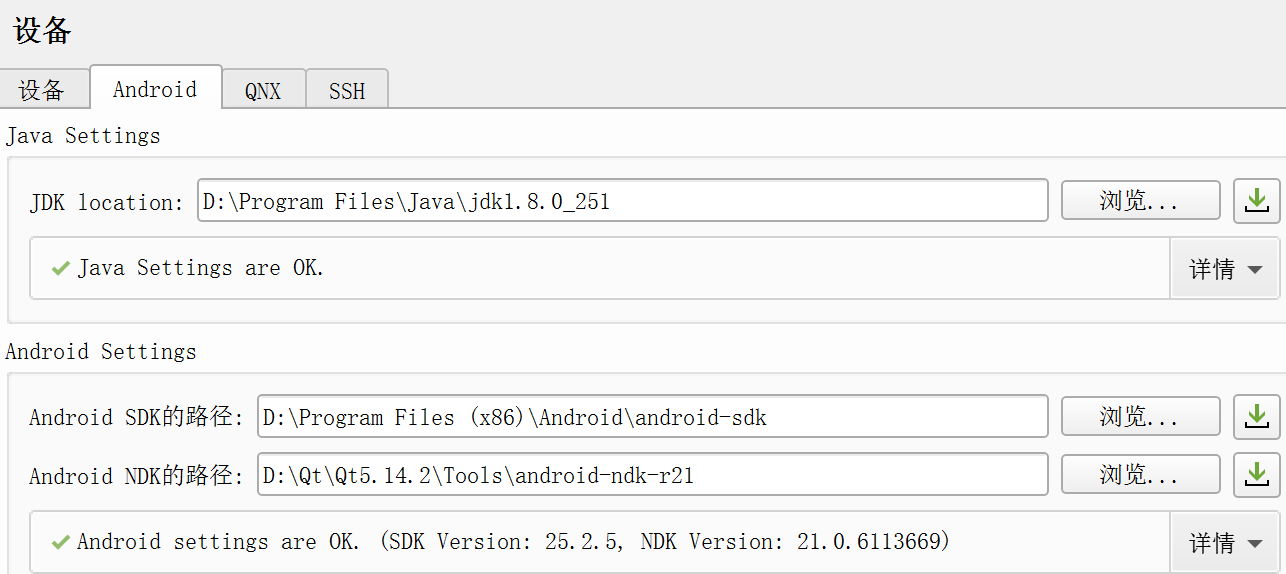
打开菜单栏工具-选项-设备,将SDK,JDK,NDK路径填入
配置虚拟机(AVD)
打开AVD manager,点击右侧Creat创建一个虚拟机,参数配置如下(如果自己手机方便的话也可以直接用手机调试):
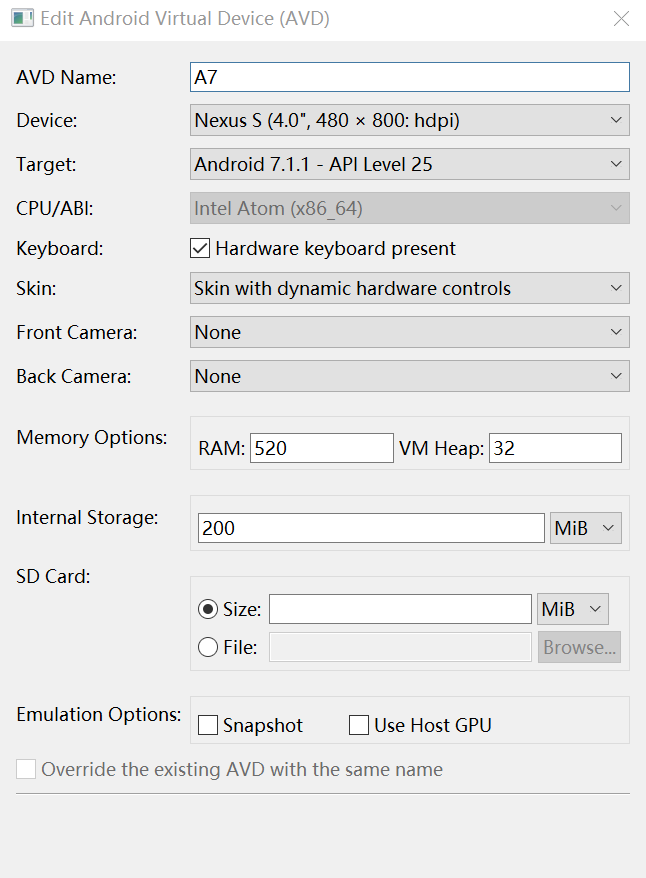
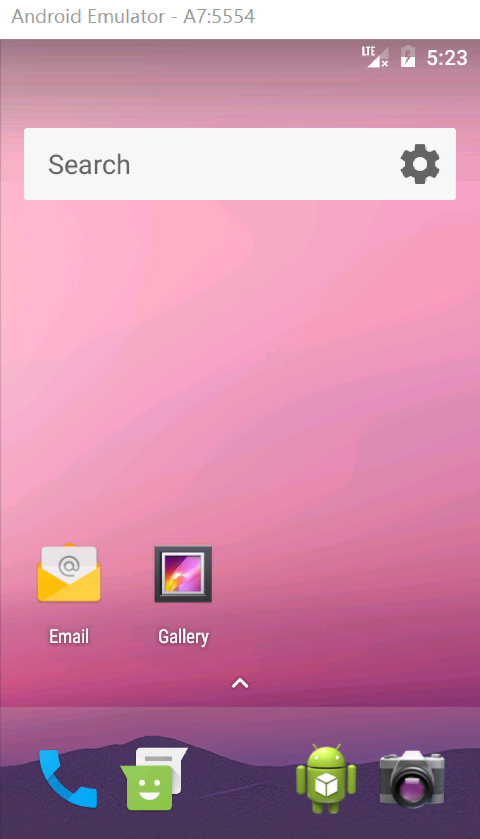
点击Start查看运行效果
简单的例子
打开Qt Creator,新建一个QWidget项目,创建一个按钮
1
2
3
4
5
6
7
8
9
10
11
12
13
14
15
16
17
18
19
20
21
22
23
24
25
26
27
28#include "mainwindow.h"
#include <QVBoxLayout>
#include <QHBoxLayout>
#include <QPushButton>
MainWindow::MainWindow(QWidget *parent)
: QWidget(parent)
{
this->setupUI();
}
void MainWindow::setupUI()
{
auto vbox = new QVBoxLayout();
this->setLayout(vbox);
auto btn =new QPushButton("Click here");
auto hbox = new QHBoxLayout();
hbox->addStretch(1);
hbox->addWidget(btn);
hbox->addStretch(1);
vbox->addLayout(hbox);
connect(btn, &QPushButton::clicked, [=](){
btn->setText("Changed");
});
}点击QC左侧项目,配置Android项目
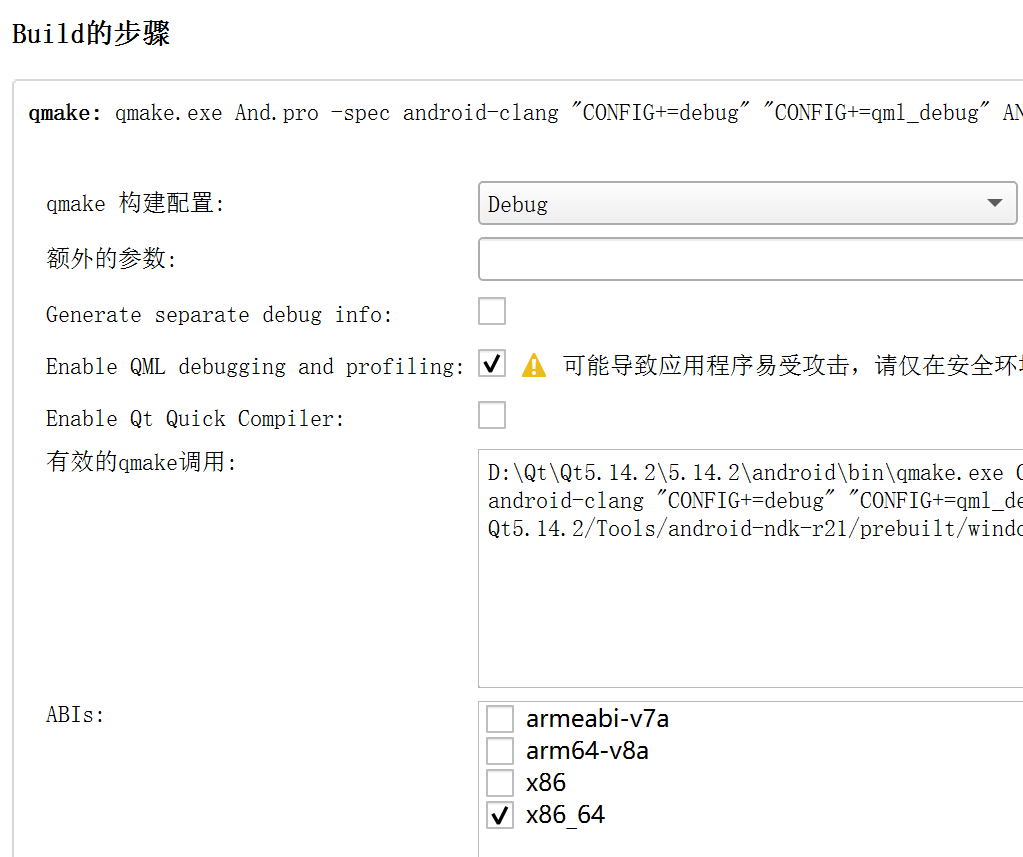
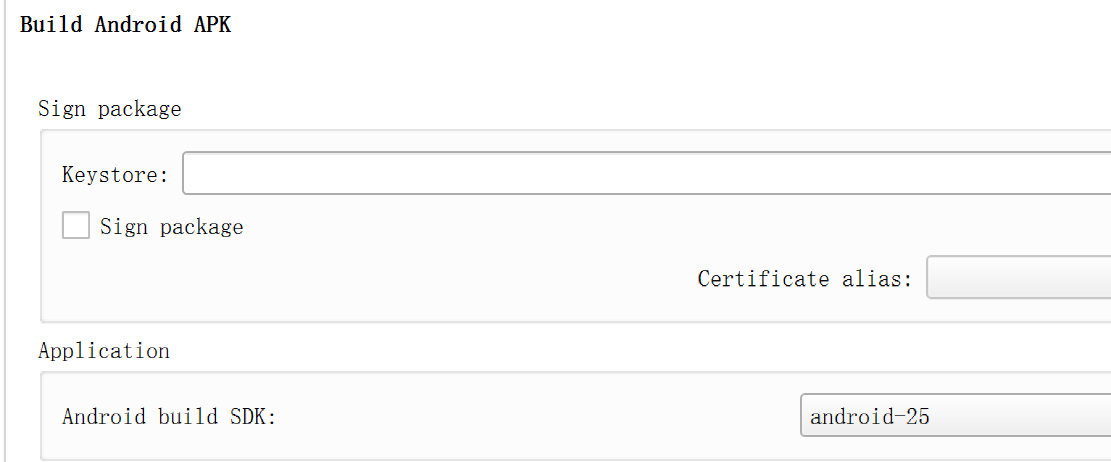
在Build步骤里,ABIs选择x86_64,Android build SDK选择android-25
调试
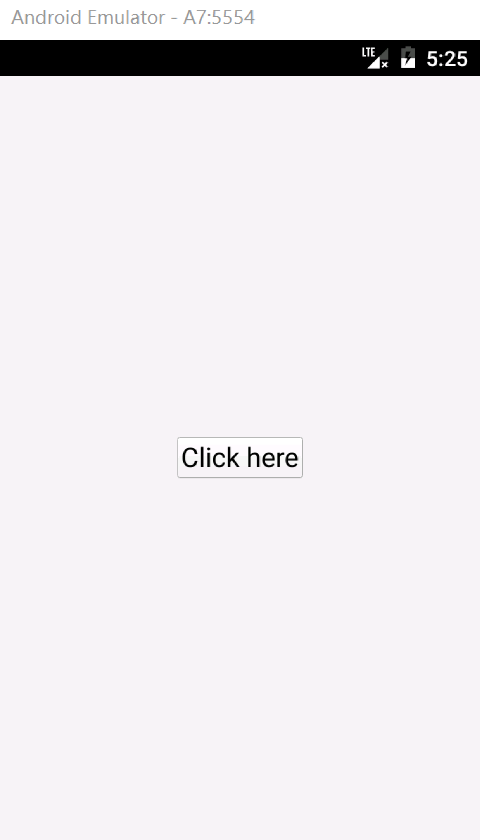
点击左下角锤子符号编译,点击绿色三角运行,选择前面配置的虚拟机作为调试机,查看运行效果
Qt开发Android程序(一)——— 环境配置
https://ting2938.github.io/程序设计/C++/Qt开发Android程序(一)———-环境配置/